Guía paso a paso para crear un globo terráqueo en Illustrator optimizando tu espacio de trabajo
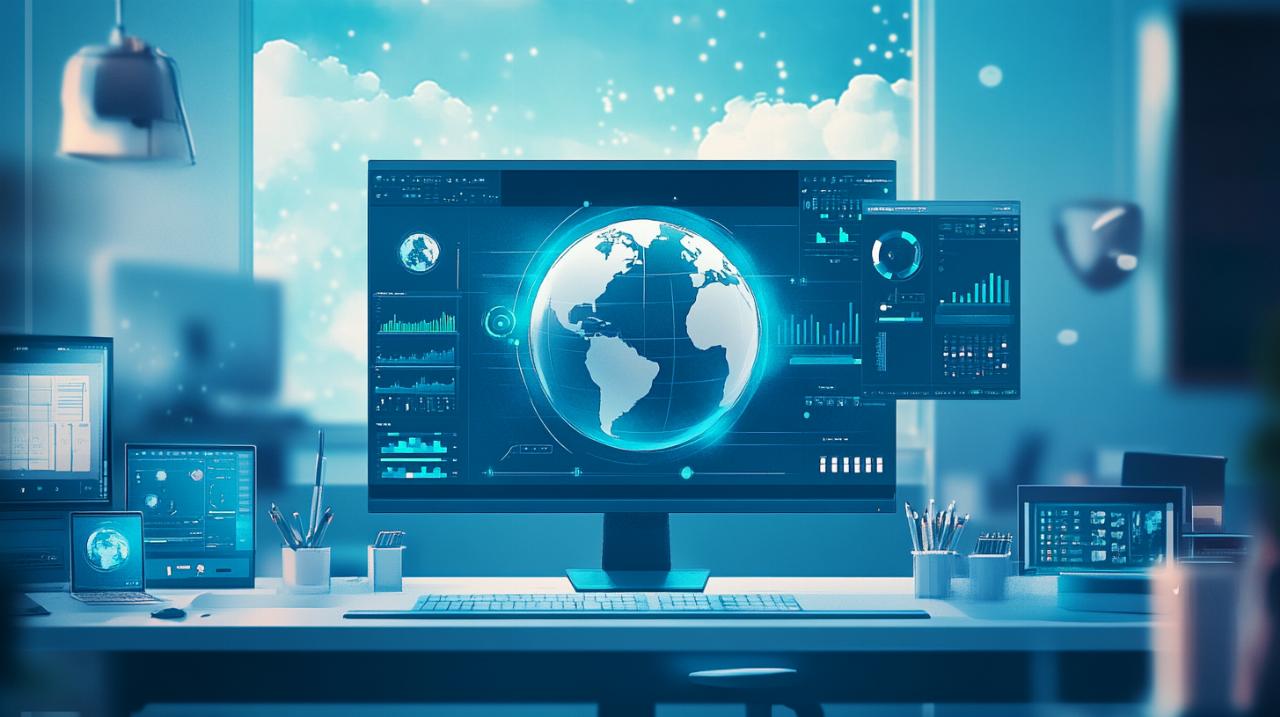
Crear un globo terráqueo vectorial en Illustrator es una tarea que combina precisión técnica con creatividad visual. Este proceso permite transformar formas geométricas básicas en representaciones tridimensionales del planeta, aplicando efectos avanzados y herramientas especializadas. Al dominar esta técnica, cualquier diseñador puede generar gráficos de alta calidad compatibles con múltiples plataformas y formatos de salida, manteniendo siempre la ventaja de la escalabilidad propia del diseño vectorial.
Preparación del espacio de trabajo y configuración inicial en Illustrator
Antes de comenzar con el diseño del globo terráqueo, resulta fundamental organizar correctamente el entorno de trabajo dentro de Illustrator. La configuración inicial determinará la eficiencia durante todo el proceso creativo y la calidad del resultado final. Establecer parámetros adecuados desde el principio evita complicaciones posteriores y facilita la manipulación de objetos complejos.
Configuración óptima de la mesa de trabajo y paneles esenciales
La mesa de trabajo debe configurarse con dimensiones que permitan visualizar cómodamente todos los elementos del diseño. Se recomienda establecer un formato cuadrado o ligeramente rectangular, con una resolución mínima que garantice nitidez en cualquier dispositivo. Los paneles esenciales a tener visibles incluyen Capas, Apariencia, Trazado y Colores, ubicándolos estratégicamente para acceder rápidamente sin interrumpir el flujo creativo. Organizar las capas desde el inicio ayuda a separar los elementos principales del globo, como la esfera base, los meridianos, los paralelos y los detalles geográficos, facilitando modificaciones posteriores sin afectar otras partes del diseño.
Selección de herramientas básicas para comenzar el diseño vectorial
Dentro del extenso repertorio de herramientas que ofrece Illustrator, algunas resultan indispensables para este proyecto específico. La herramienta Elipse será la protagonista inicial, ya que permite crear la forma circular perfecta que servirá como base del globo. Complementariamente, las herramientas de Selección Directa y Pluma resultan vitales para ajustar trazados con precisión milimétrica. Familiarizarse con atajos de teclado acelera considerablemente el proceso: presionar la letra V activa la herramienta de Selección, mientras que A accede a la Selección Directa. Estos atajos mejoran significativamente el flujo de trabajo, eliminando la necesidad de buscar constantemente iconos en la barra lateral.
Creación de la estructura base del globo terráqueo con formas geométricas
Una vez preparado el espacio de trabajo, el siguiente paso consiste en construir la estructura fundamental del globo. Este proceso combina formas simples con efectos avanzados que simulan tridimensionalidad, transformando círculos planos en esferas aparentemente sólidas. La correcta aplicación de degradados y sombras marca la diferencia entre un diseño plano y uno que transmite profundidad convincente.
Diseño de la esfera principal utilizando degradados y efectos 3D
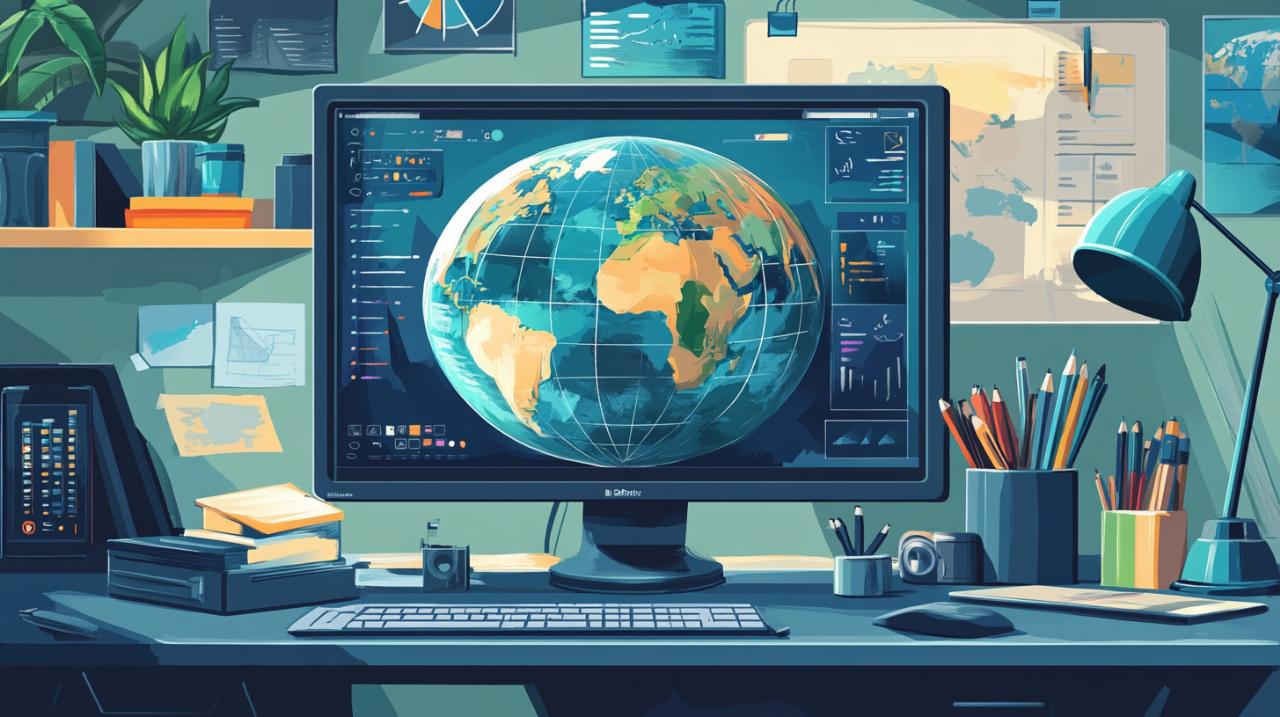
Para iniciar la esfera, se traza un círculo perfecto manteniendo presionada la tecla Shift mientras se arrastra con la herramienta Elipse. Este círculo constituye la base sobre la cual se aplicarán todos los efectos posteriores. Los degradados radiales funcionan especialmente bien para simular iluminación esférica: el centro más claro representa el punto de mayor incidencia lumínica, mientras que los bordes oscurecidos sugieren curvatura alejándose de la fuente de luz. Los efectos 3D de Illustrator permiten agregar volumen adicional mediante la opción Extrusión y Biselado, aunque para un globo terráqueo muchos diseñadores prefieren trabajar con degradados manuales que ofrecen mayor control sobre la apariencia final. Ajustar la opacidad y los modos de fusión entre capas añade sutiles reflejos que refuerzan la ilusión tridimensional.
Incorporación de meridianos y paralelos para darle realismo geográfico
Los meridianos y paralelos constituyen elementos esenciales que aportan contexto geográfico inmediato al diseño. Para crearlos, se trazan líneas curvas que siguen la curvatura aparente de la esfera, ajustando su grosor para que sean visibles sin dominar visualmente sobre otros detalles. Los meridianos verticales se diseñan con mayor curvatura en los extremos superior e inferior, simulando la convergencia hacia los polos. Los paralelos horizontales deben aparecer más comprimidos cerca de los bordes y más amplios en el centro, reflejando la perspectiva esférica. Aplicar opacidad reducida a estas líneas evita que interfieran con la lectura de otros elementos geográficos. El espaciado regular entre estas líneas refuerza la percepción de un objeto tridimensional regular, aunque algunos diseñadores optan por mostrar solo los paralelos principales como el Ecuador o los trópicos para evitar saturación visual.
Personalización avanzada y exportación del diseño final
Después de establecer la estructura básica, llega el momento de refinar los detalles y preparar el archivo para su uso final. Esta etapa determina la versatilidad del diseño, asegurando que funcione correctamente en diferentes contextos y plataformas sin perder calidad ni precisión visual.
Aplicación de detalles geográficos y ajustes de color para mayor precisión
Incorporar continentes y masas terrestres eleva significativamente el realismo del globo terráqueo. Estos elementos pueden importarse como trazados vectoriales desde bibliotecas especializadas o diseñarse manualmente siguiendo referencias cartográficas. La paleta cromática debe reflejar colores naturales: azules para océanos, verdes y marrones para territorios terrestres. Aplicar variaciones tonales dentro de cada continente sugiere elevaciones y características topográficas sin necesidad de detalles excesivos. Los efectos sutiles como sombras interiores en los bordes de los continentes ayudan a integrarlos visualmente con la curvatura de la esfera. Agregar pequeños detalles como islas principales o lagos importantes aumenta la precisión geográfica sin complicar excesivamente el diseño. El equilibrio entre detalle y simplicidad resulta crucial: demasiada información puede saturar visualmente, mientras que muy poca puede hacer que el globo parezca esquemático.
Optimización del archivo vectorial para web y diferentes formatos de salida
El formato vectorial ofrece la ventaja fundamental de escalabilidad sin pérdida de calidad, pero requiere optimización específica según su destino final. Para uso web, exportar en formato SVG garantiza archivos ligeros que cargan rápidamente manteniendo nitidez en cualquier resolución de pantalla. Antes de exportar, conviene expandir todas las apariencias y simplificar trazados complejos que puedan aumentar innecesariamente el tamaño del archivo. Para impresión, formatos como PDF o EPS preservan toda la información vectorial con perfiles de color CMYK apropiados. Asegurar que todos los objetos estén correctamente alineados y que no existan elementos ocultos fuera de la mesa de trabajo evita sorpresas desagradables durante la producción final. Crear múltiples versiones del archivo en diferentes formatos permite flexibilidad máxima: una versión con capas editables para futuras modificaciones, otra simplificada para web y una tercera preparada específicamente para impresión profesional. Esta metodología garantiza que el globo terráqueo diseñado mantenga su calidad y funcionalidad independientemente de cómo y dónde se utilice posteriormente.