Formatear un PC con Windows XP: el método completo para respaldar tu información antes de reinstalar
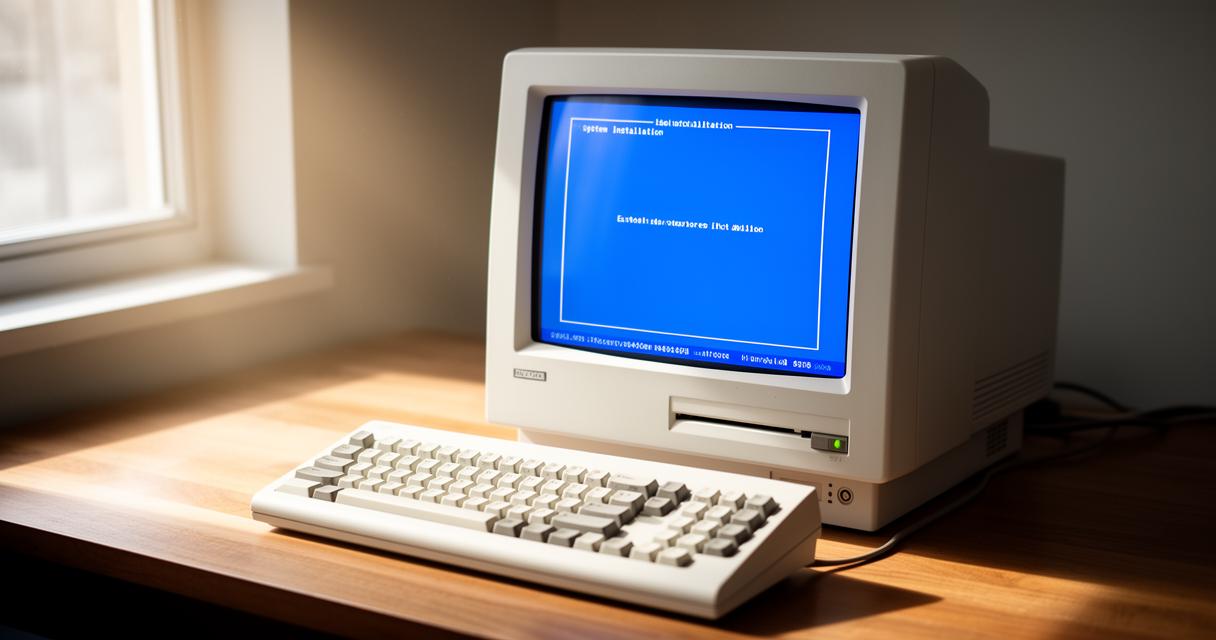
El proceso de formatear un equipo con Windows XP requiere de una planificación cuidadosa y la adopción de medidas preventivas para garantizar que la información valiosa no se pierda durante el procedimiento. Este sistema operativo, aunque ya no cuenta con soporte oficial, sigue siendo utilizado en numerosos equipos y entornos específicos, por lo que conocer el método adecuado para realizar una reinstalación del sistema operativo resulta fundamental para mantener el rendimiento óptimo del dispositivo y solucionar problemas persistentes.
Preparativos esenciales antes de formatear tu equipo con Windows XP
Antes de iniciar cualquier procedimiento de formateo, resulta imprescindible realizar una serie de tareas preparatorias que garantizarán la preservación de la información y facilitarán el proceso de reinstalación. La experiencia acumulada durante más de dos décadas en el ámbito tecnológico demuestra que la mayoría de los problemas durante el formateo surgen por una preparación inadecuada del equipo y de los recursos necesarios.
Identificar y respaldar archivos personales críticos
El primer paso consiste en localizar todos aquellos archivos que resultan esenciales para el usuario. Documentos de trabajo, fotografías familiares, configuraciones de aplicaciones y cualquier otra información personalizada debe ser identificada con precisión. La creación de una copia de seguridad en un disco externo representa la estrategia más segura para preservar estos datos, evitando depender exclusivamente de particiones internas que podrían verse afectadas durante el proceso. En equipos que cuentan con dos particiones, como una unidad de programas y otra destinada a archivos personales, resulta tentador confiar en que la segunda permanecerá intacta, pero la prudencia dicta realizar siempre un respaldo completo en un medio independiente.
Reunir los controladores y software necesarios para la reinstalación
Otro aspecto crítico en la preparación consiste en recopilar todos los controladores de hardware que el equipo necesitará una vez completada la reinstalación del sistema operativo. Los fabricantes suelen proporcionar discos de instalación o permitir la descarga de estos componentes desde sus sitios web. Anotar las instrucciones específicas del modelo de computadora y verificar si existe un disco de restauración oficial puede ahorrar tiempo considerable durante la fase de configuración posterior. Además, conviene preparar una lista del software que se instalará nuevamente, junto con las claves de licencia correspondientes. La optimización del sistema comienza desde esta etapa, al decidir qué aplicaciones realmente se necesitan y cuáles pueden prescindirse para mantener el equipo más ágil.
Proceso paso a paso para formatear Windows XP de forma segura
Una vez completados los preparativos, el procedimiento técnico de formateo puede iniciarse con mayor confianza. Este proceso implica modificar la configuración del sistema para permitir el arranque desde el CD de instalación y proceder con la eliminación de las particiones existentes antes de crear nuevas estructuras en el disco duro.
Configuración de la BIOS y arranque desde el CD de instalación
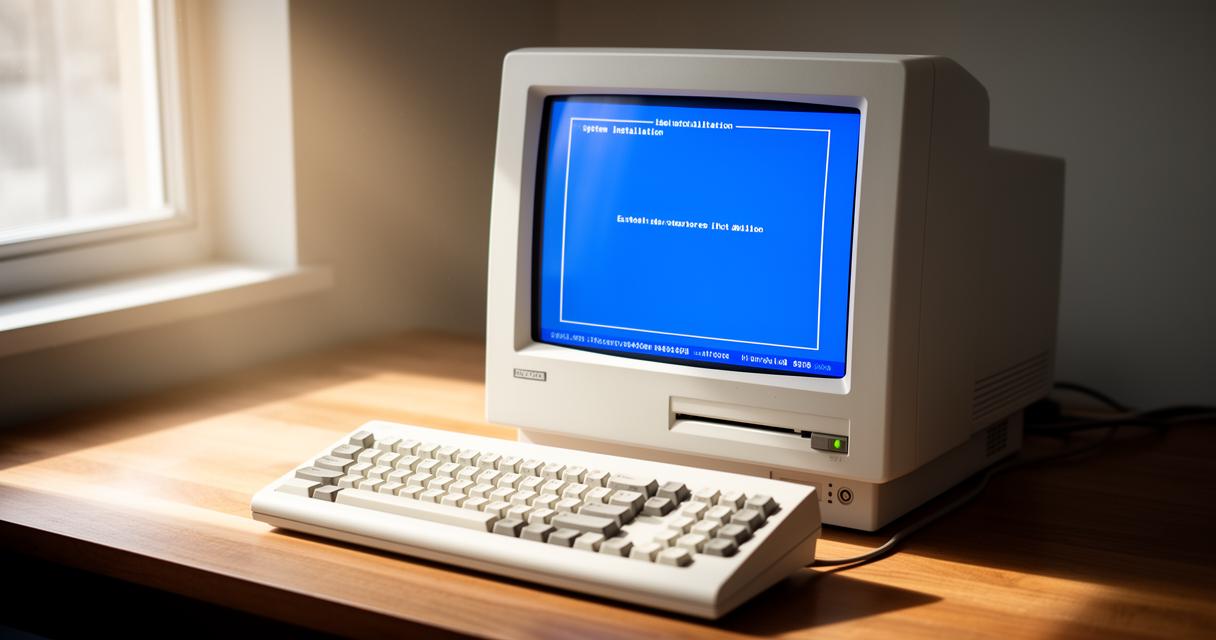
Para comenzar el formateo, se debe introducir el disco de instalación de Windows XP en la unidad óptica y reiniciar el equipo. Durante el inicio, será necesario acceder a la configuración de la BIOS mediante la tecla correspondiente, que varía según el fabricante pero suele ser F2, F10 o Supr. Dentro de este menú, se debe modificar la secuencia de arranque para que el sistema busque primero en la unidad de CD o DVD antes que en el disco duro. Esta modificación permite que el equipo inicie desde el disco de instalación en lugar del sistema operativo actual. Al guardar los cambios y reiniciar, el proceso de instalación comenzará automáticamente, presentando las opciones iniciales del instalador.
Particionado del disco duro y selección del sistema de archivos
Durante la fase inicial de la instalación, el sistema presentará las opciones para gestionar las particiones del disco duro. En este punto, resulta fundamental comprender que eliminar particiones existentes implica borrar toda la información contenida en ellas, motivo por el cual la copia de seguridad previa resulta tan crucial. La utilidad FDISK, presente en versiones anteriores de Windows, permitía esta gestión de manera más manual, pero el instalador de Windows XP integra estas funciones de forma más intuitiva. Una vez eliminadas las particiones antiguas, se procede a crear una nueva estructura, seleccionando el tamaño deseado para cada partición según las necesidades del usuario. La elección del sistema de archivos representa otra decisión importante: el formato NTFS ofrece mayor seguridad y eficiencia para discos de mayor capacidad, mientras que otros formatos pueden presentar limitaciones en cuanto a reconocimiento por sistemas más antiguos. El formateo rápido acelera el proceso, aunque un formateo completo permite detectar sectores defectuosos en el disco duro.
Reinstalación completa y recuperación de datos después del formateo
Completado el formateo y el particionado, el sistema procederá con la instalación limpia de Windows XP. Esta etapa final incluye la configuración inicial del sistema operativo y la posterior restauración de los archivos respaldados, además de la instalación de los controladores necesarios para el correcto funcionamiento del hardware.
Instalación de Windows XP y configuración inicial del sistema
El proceso de instalación del sistema operativo continúa de manera automática una vez seleccionada la partición y el tipo de formato. El instalador copiará los archivos necesarios al disco duro y reiniciará el equipo varias veces durante el procedimiento. Posteriormente, solicitará información como el idioma y las preferencias regionales, el nombre del equipo y la configuración de red. Es importante introducir correctamente la clave de producto para activar el sistema operativo. La configuración de una contraseña robusta para la cuenta de administrador constituye una medida de seguridad fundamental que no debe pasarse por alto. Antes de considerar el proceso completo, conviene verificar que el sistema cumpla con los requisitos mínimos: un procesador de al menos 233 MHz, 128 MB de memoria RAM, 1.5 GB disponibles en el disco duro y una resolución de pantalla mínima de 800 x 600 píxeles.
Restauración de archivos respaldados y actualización de controladores
Con el sistema operativo instalado y funcionando, el siguiente paso consiste en restaurar los datos personales desde el disco externo donde se realizó la copia de seguridad. Este proceso debe realizarse con cuidado, verificando la integridad de los archivos durante la transferencia. Paralelamente, resulta esencial instalar los controladores de hardware recopilados durante la fase de preparación, comenzando por los componentes críticos como la tarjeta gráfica, la red y el audio. La instalación de un programa antimalware actualizado debe ser una prioridad inmediata para proteger el sistema recién instalado. Finalmente, conviene realizar una desfragmentación del disco para optimizar el rendimiento del sistema y establecer puntos de restauración del sistema que permitan recuperar una configuración estable en caso de problemas futuros. Si durante el proceso surgieran dificultades como reinicios inesperados o errores de instalación, puede ser necesario realizar una prueba de memoria RAM o verificar otros componentes de hardware que pudieran estar defectuosos.