Descargar iCompta para Mac: pasos para una instalación protegida y sincronización efectiva
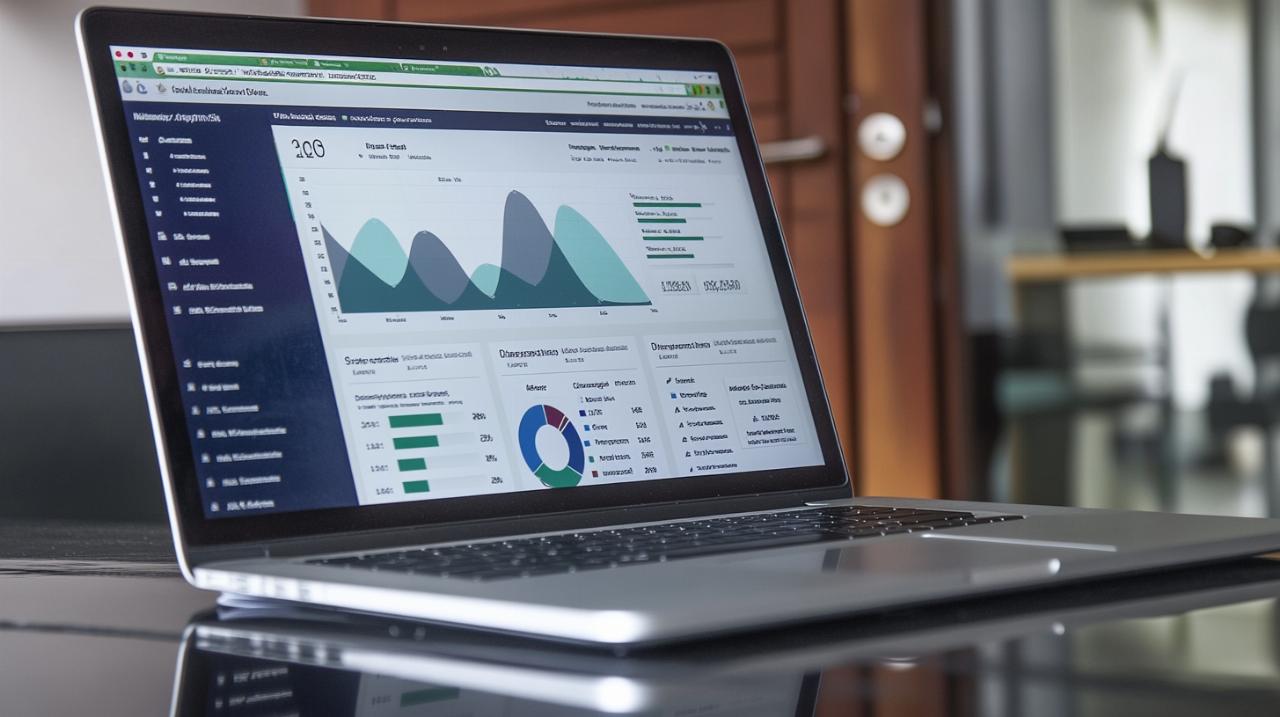
La gestión de las finanzas personales se ha convertido en una tarea esencial para quienes buscan mantener un control económico riguroso y eficaz. iCompta 6, desarrollado por LyricApps bajo la dirección de Cyril Anger, se presenta como una solución robusta para usuarios de macOS que desean organizar múltiples cuentas, monitorear ingresos y gastos, y sincronizar información entre todos sus dispositivos Apple. Esta aplicación ofrece una amplia gama de herramientas personalizables, desde la gestión de facturas hasta la clasificación y filtrado de transacciones, convirtiéndose en un aliado confiable para la economía familiar y el control de gastos compartidos. A continuación, se detallan los pasos fundamentales para descargar, instalar y configurar iCompta 6 de manera segura, garantizando la protección de tu información financiera y una sincronización efectiva en todos tus equipos.
Proceso de descarga segura de iCompta desde fuentes oficiales
Obtener iCompta 6 de forma segura comienza con la identificación de las fuentes oficiales autorizadas para la descarga. La aplicación está disponible tanto en la App Store de Apple como en plataformas reconocidas como Uptodown, que ofrecen acceso libre y gratuito a un extenso catálogo de aplicaciones. Al utilizar la App Store, los usuarios se benefician de un entorno controlado donde todas las aplicaciones han sido revisadas por Apple, lo que reduce significativamente el riesgo de malware o software malicioso. Para quienes prefieren explorar alternativas, Uptodown se ha consolidado como una app store multiplataforma especializada, con soporte para múltiples idiomas y un historial de versiones que permite acceder a actualizaciones anteriores si es necesario.
Verificación de la autenticidad del sitio web oficial de iCompta
Antes de proceder con la descarga, resulta imprescindible confirmar que el sitio web o la plataforma utilizada es legítima. En el caso de la App Store, basta con acceder a través del icono oficial de la aplicación en tu Mac o buscar directamente en el menú de aplicaciones del sistema operativo. Si optas por descargar desde Uptodown, verifica que la URL corresponda al dominio oficial de la plataforma y que el certificado SSL esté activo, lo cual se refleja en el candado verde en la barra de direcciones del navegador. Además, revisa que el desarrollador mencionado sea LyricApps y que la información de contacto incluya el correo electrónico [email protected], tal como aparece en los datos oficiales del software. Esta verificación preliminar es crucial para evitar sitios fraudulentos que imiten la apariencia de las páginas legítimas pero distribuyan versiones alteradas o peligrosas del programa.
Comprobación de certificados digitales y firma del desarrollador
Una vez localizada la fuente oficial, el siguiente paso consiste en validar los certificados digitales y la firma del desarrollador antes de ejecutar cualquier archivo. En macOS, todas las aplicaciones descargadas desde la App Store están firmadas digitalmente por Apple, lo que garantiza su integridad. Sin embargo, si descargas iCompta desde Uptodown u otra fuente externa, es recomendable revisar la firma del desarrollador mediante la utilidad de Terminal o las preferencias de seguridad del sistema. Para hacerlo, abre el archivo descargado manteniendo presionada la tecla Control y selecciona Abrir en el menú contextual, lo que permitirá a macOS verificar la firma antes de la instalación. Esta práctica asegura que el archivo no ha sido modificado después de su publicación original y que proviene efectivamente de LyricApps, reduciendo así el riesgo de instalar software comprometido.
Instalación paso a paso con medidas de protección en macOS
La instalación de iCompta 6 en macOS requiere seguir una serie de pasos que garantizan la protección del sistema y la integridad de los datos del usuario. El proceso inicia al abrir el archivo descargado, generalmente un archivo DMG o PKG, dependiendo de la fuente. Al hacer doble clic sobre el archivo, macOS desplegará un asistente de instalación que guiará al usuario a través de las diferentes etapas. Es fundamental leer cada pantalla con atención, especialmente aquellas relacionadas con los permisos que la aplicación solicitará para acceder a ciertos recursos del sistema, como el calendario, los contactos o los servicios de sincronización en la nube. Durante este proceso, el sistema operativo puede solicitar la contraseña de administrador para autorizar la instalación, un paso adicional de seguridad que impide la instalación de software sin el consentimiento explícito del usuario.

Configuración de permisos y acceso al sistema durante la instalación
Una vez iniciada la instalación, macOS puede mostrar ventanas emergentes solicitando permisos específicos para que iCompta 6 funcione correctamente. Entre estos permisos se encuentran el acceso a iCloud para la sincronización de datos financieros, el uso de Dropbox si el usuario prefiere esta alternativa, y la capacidad de importar y exportar archivos en formatos como QIF, OFX, CSV, XML y JSON. Es importante revisar cada solicitud de permiso y otorgar solo aquellos que resulten necesarios para el uso previsto de la aplicación. Por ejemplo, si planeas sincronizar tus cuentas entre dispositivos mediante iCloud, deberás aceptar el acceso a los servicios de Apple. En cambio, si no utilizarás esta función, puedes denegar el permiso para mantener un control más estricto sobre la información compartida. Además, la aplicación puede requerir acceso a la red local para habilitar la sincronización entre dispositivos conectados a la misma red, una característica que resulta especialmente útil para quienes gestionan múltiples equipos en un mismo entorno doméstico o empresarial.
Validación de la integridad del archivo descargado antes de ejecutar
Antes de proceder con la ejecución del instalador, es altamente recomendable validar la integridad del archivo descargado. Esto se logra mediante la comprobación de su hash, un código único que identifica el archivo y garantiza que no ha sido alterado. Aunque macOS realiza automáticamente ciertas validaciones al abrir archivos firmados, los usuarios avanzados pueden recurrir a herramientas de Terminal para calcular el hash SHA-256 del archivo y compararlo con el publicado por el desarrollador en su sitio oficial. Para ello, abre la Terminal y escribe el comando correspondiente seguido de la ruta del archivo descargado. Si el resultado coincide con el hash proporcionado por LyricApps, puedes proceder con total confianza. Esta medida adicional de seguridad es especialmente relevante cuando se descargan aplicaciones desde fuentes distintas a la App Store, ya que elimina cualquier duda sobre posibles modificaciones maliciosas durante el proceso de descarga o almacenamiento.
Configuración de sincronización entre dispositivos Apple de forma segura
Una de las funcionalidades más destacadas de iCompta 6 es su capacidad para sincronizar datos financieros entre dispositivos Apple, lo que permite a los usuarios mantener un registro actualizado de sus cuentas en iPhone, iPad, Apple Watch y Mac. Esta sincronización se realiza principalmente a través de iCloud, aunque también es posible utilizar Dropbox o una red local según las preferencias del usuario. La configuración inicial de esta sincronización requiere que el usuario inicie sesión con su cuenta de iCloud en todos los dispositivos donde desea utilizar iCompta, asegurándose de que la opción de sincronización de aplicaciones esté activada en los ajustes del sistema. Una vez completada esta configuración, cualquier cambio realizado en una cuenta o transacción se reflejará automáticamente en todos los dispositivos conectados, facilitando el seguimiento de ingresos y gastos sin necesidad de introducir la información manualmente en cada equipo.
Activación de iCloud para mantener tus datos financieros actualizados
Para activar la sincronización mediante iCloud, abre iCompta 6 en tu Mac y dirígete al menú de preferencias o ajustes de la aplicación. Dentro de este menú, busca la sección dedicada a la sincronización y selecciona iCloud como el método preferido. Es probable que el sistema te solicite autorización para acceder a tu cuenta de iCloud, una petición que debes aceptar si deseas aprovechar esta funcionalidad. Una vez configurada, iCloud actuará como puente entre todos tus dispositivos, garantizando que la información financiera esté siempre al día. Esta sincronización se ejecuta en segundo plano, por lo que no es necesario realizar acciones manuales cada vez que se registra una transacción. Sin embargo, es importante contar con una conexión a Internet estable para que los datos se sincronicen correctamente. En caso de que detectes retrasos en la sincronización, verifica el estado de tu conexión y asegúrate de que todos los dispositivos estén conectados a la misma cuenta de iCloud con los permisos adecuados.
Opciones de respaldo local y cifrado de información sensible
Además de la sincronización en la nube, iCompta 6 ofrece opciones de respaldo local que permiten a los usuarios guardar copias de seguridad de sus datos financieros en el disco duro del Mac o en unidades externas. Esta funcionalidad resulta especialmente útil para quienes prefieren mantener un control total sobre sus datos o desean contar con una capa adicional de protección ante posibles fallos en los servicios de nube. Para activar el respaldo local, accede al menú de preferencias de iCompta y selecciona la opción de exportación de datos, eligiendo un formato compatible como CSV, XML o JSON. Guarda el archivo en una ubicación segura y repite este proceso de manera periódica para asegurar que siempre dispongas de una copia actualizada. En cuanto a la protección de la información sensible, iCompta 6 incorpora funciones de cifrado y protección con contraseña que impiden el acceso no autorizado a tus datos financieros. Durante la configuración inicial, la aplicación te permitirá establecer una contraseña maestra que deberá introducirse cada vez que se abra el programa, añadiendo una barrera de seguridad adicional. Esta contraseña, combinada con el cifrado de datos almacenados tanto en local como en la nube, garantiza que tu información financiera permanezca privada y protegida frente a posibles amenazas externas.